📊 에디터의 업무 생산성 데이터 인사이트
최근 직장인들의 시간 관리 데이터를 뜯어보니, 하루 평균 약 1.5시간을 단순히 이메일을 확인하고 분류하는 데 낭비하고 있다는 충격적인 결과가 나왔어. 특히 가장 친숙한 네이버 메일을 쓰면서도 그 강력한 자동화 기능을 10%도 못 쓰는 분들이 수두룩하더라고. 그래서 오늘은 내 분석 짬바를 가득 담아, 네이버 메일을 단순한 ‘편지함’이 아닌 ‘초강력 비즈니스 자동화 툴’로 세팅하는 비법을 준비했어.
네이버 메일, 효율적인 비즈니스 도구로 재발견하기
매일 수십 통씩 쏟아지는 메일함 속에서 중요한 업무를 놓치고 있지는 않으신가요? 많은 전문가가 네이버 메일을 사용하지만, 정작 기본 기능만 활용하는 경우가 많습니다. 사실 네이버 메일에는 업무 시간을 획기적으로 줄여줄 수 있는 강력한 기능들이 숨어 있습니다. 오늘은 단순한 메일함을 넘어, 체계적인 업무 시스템을 구축하기 위한 네이버 메일 활용법을 깊이 있게 다뤄보겠습니다.
왜 전문가들은 네이버 메일을 선택하는가
네이버 메일은 국내 비즈니스 환경에 최적화된 인터페이스를 갖추고 있습니다. 특히 대용량 파일 첨부나 네이버 클라우드 연동은 국내 협업 도구들과의 호환성 면에서 독보적입니다. 직관적인 UI 덕분에 초기 세팅 장벽이 매우 낮다는 것도 큰 장점이죠. 단순히 메일을 주고받는 것을 넘어, 내 업무 흐름을 어떻게 효율화할 것인지가 이번 글의 핵심입니다.
이 글로 얻을 수 있는 업무적 가치
이 글을 끝까지 읽으시면 불필요한 메일 정리 시간을 30% 이상 단축하고, 중요한 업무를 놓치지 않는 자동화 필터링 시스템을 구축할 수 있습니다. 뜬구름 잡는 이론이 아니라, 여러분의 모니터 앞에서 지금 바로 적용 가능한 실전 팁 위주로 알차게 구성했습니다.
💡 네이버 메일 업무 자동화 3-Factor 전략
Factor 1. 룰 기반 필터링
(Rule Filtering)
수신되는 메일의 발신자와 키워드를 분석해 지정된 폴더로 꽂아 넣는 제로-터치 시스템.
Factor 2. 에코시스템
(Ecosystem Link)
MYBOX(클라우드), 캘린더 등 네이버 자체 생태계와 연동하여 딜레이 없는 파일 전송 구축.
Factor 3. 스케줄링
(Scheduling)
예약 발송과 읽음 확인, 2단계 인증을 통한 리스크 방지와 프로페셔널한 에티켓 관리.
스마트한 메일 관리를 위한 필터링 및 분류 전략
메일함을 정리하는 것은 업무의 시작이자 끝입니다. 정돈되지 않은 메일함은 집중력을 흐트러뜨리는 주범입니다. 수많은 알림 뱃지가 떠 있는 인박스(Inbox)를 보면 뇌는 무의식적으로 피로를 느낀다고 해요. 체계적인 분류 시스템을 도입해 보세요.
자동 분류 기능을 활용한 수신함 비우기
가장 먼저 해야 할 일은 ‘자동 분류’ 설정입니다. 특정 발신자나 키워드가 포함된 메일을 자동으로 특정 폴더로 이동하게 만드세요. 예를 들어 ‘보고서’, ‘거래처 A’, ‘뉴스레터’와 같이 폴더를 나누고 규칙을 설정하면, 수신함에는 오직 ‘지금 당장 처리해야 할 메일’만 남게 됩니다. 이는 단순 노동을 줄이고 기획이나 창의적인 업무에 에너지를 집중하게 도와줍니다.
메일함 규칙 설정의 핵심 팁
규칙을 설정할 때는 너무 복잡하지 않게 시작하는 것이 좋습니다. ‘발신자’ 기준으로 먼저 분류하고, 그다음 ‘제목의 키워드’를 활용하는 방식을 추천합니다. 이 과정만 10분 투자해도 매일 아침 메일함을 훑는 시간을 5분 이상 절약할 수 있습니다. 한 달이면 무려 2시간 이상의 꿀 같은 여유가 생기는 셈이죠!
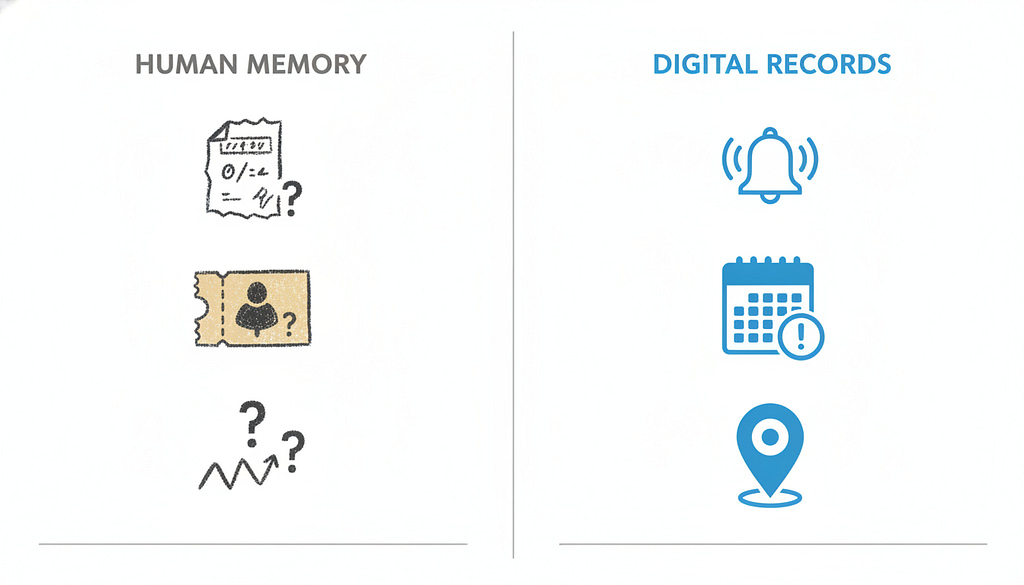
📊 업무 관리 방식 비교: 당신의 메일함은 어느 쪽인가요?
업무 생산성을 극대화하는 숨겨진 기능들
네이버 메일에는 생산성을 높여주는 강력한 도구들이 내장되어 있습니다. 단순히 텍스트만 보내는 시절은 지났습니다. 특히 대용량 파일 관리와 예약 발송은 ‘일 잘하는’ 전문가라면 반드시 마스터해야 할 기능입니다.
2GB 대용량 파일 전송과 클라우드 연동
일반적인 메일 서버는 대용량 파일 첨부에 제한이 많습니다. 하지만 네이버 메일은 대용량 첨부 기능을 통해 최대 2GB까지 전송할 수 있습니다. 이때 파일을 직접 첨부하기보다 ‘네이버 MYBOX’와 연동하여 링크를 공유하는 방식을 사용해 보세요. 보안성도 높고, 수신자가 언제든 파일을 다운로드할 수 있어 재전송 요청이 줄어듭니다.
- 📁MYBOX 연동 팁: 첨부파일 아이콘 대신 ‘MYBOX’ 아이콘을 클릭하세요. 클라우드에 올려둔 프로젝트 파일을 클릭 한 번으로 첨부할 수 있어 로컬 용량을 차지하지 않습니다.
- ⏰다운로드 기간 설정: 대용량 파일 첨부 시 기본 30일 보관되지만, 보안이 필요한 파일이라면 링크 만료일과 다운로드 횟수를 제한하여 통제권을 쥐세요.
예약 발송과 회신 알림의 적절한 활용
해외 거래처와 소통하거나 업무 시간 외에 메일을 작성해야 할 때, 예약 발송 기능을 활용하세요. 퇴근 후 떠오른 아이디어를 밤에 작성하더라도, 상대방의 출근 시간인 아침 9시에 맞춰 발송되도록 세팅하면 깔끔합니다. 또한, 중요한 메일을 보낼 때는 ‘읽음 확인’ 기능을 통해 수신 여부를 체크하는 것이 좋습니다. 다만, 너무 잦은 확인은 불필요한 압박이 될 수 있으니 꼭 필요한 경우에만 활용하는 지혜가 필요합니다.
흔한 실수와 주의사항: 전문가가 지켜야 할 이메일 에티켓
기술적인 활용도 중요하지만, 전문가로서의 품격을 유지하는 이메일 에티켓은 더 중요합니다. 아무리 툴을 잘 다뤄도 예절과 보안을 놓치면 치명적인 리스크가 될 수 있죠.
🚨 업무용 메일 흔한 실수 & 완벽 대처 솔루션
실수 1: 외부 기기에서 자동 로그인 🤦♂️
상황: 외부 미팅 중 카페 공용 PC로 메일을 열고 그대로 퇴실함.
솔루션: 공공장소 접속 시 반드시 ‘일회용 로그인 번호’를 사용하거나 2단계 인증을 필수 설정하여 원천 차단!
실수 2: 참조(CC)/숨은참조(BCC) 혼동 👥
상황: 다수의 거래처에 단체 메일을 보내며 수신자 목록에 모두 노출시킴.
솔루션: 이해관계가 없는 다수에게 보낼 때는 무조건 ‘숨은참조’를 활용해 개인정보(이메일 주소) 유출을 방지하세요.
메일 보안과 개인정보 보호
공공장소에서 메일을 확인할 때는 2단계 인증을 반드시 설정하세요. 네이버 메일은 강력한 보안 설정을 제공합니다. 계정 정보 털리는 건 진짜 한순간입니다. 또한, 민감한 계약서나 정보를 포함한 메일을 보낼 때는 ‘비밀 메일’ 기능을 사용하여 수신자가 일정 시간 후에 내용을 볼 수 없게 하거나, 인쇄 및 복사를 제한하는 설정을 적극적으로 고려해야 합니다.
불필요한 메일 스팸 처리의 중요성
스팸 메일을 단순히 삭제만 하지 마세요. 그냥 지우면 내일 또 비슷한 메일이 옵니다. 귀찮더라도 ‘스팸 신고’를 통해 AI에게 학습시키면, 메일 서버가 점차 내 업무 스타일에 맞춰 필터링을 고도화합니다. 작은 습관이 모여 먼지 하나 없는 깨끗한 업무 환경을 만듭니다.
🚀 결론: 지금 바로 적용해야 할 3가지 액션
이 작은 변화들이 모여 여러분의 업무 생산성을 극적으로 변화시킬 것입니다. 네이버 메일은 단순한 소통 도구가 아니라, 여러분의 비즈니스를 든든하게 지원하는 강력한 파트너입니다. 글을 다 읽으셨다면, 미루지 말고 지금 바로 네이버 메일함 [환경설정] 탭으로 들어가 아래의 3가지를 세팅해 보세요!
- 오늘 당장 메일함에 3개 이상의 폴더를 만들고 주요 거래처별로 자동 분류 규칙을 설정하세요.
- 대용량 파일 전송 시 MYBOX 공유 링크 방식을 사용하여 서버 부하와 메일 용량 문제를 해결하세요.
- 2단계 인증을 즉시 활성화하여 비즈니스 데이터의 보안을 철벽처럼 강화하세요.
🔗 EXTERNAL_LINKS: 네이버 메일 고객센터 완벽 가이드, 네이버 MYBOX 스마트 활용법