😎 하루에 컴퓨터 화면을 몇 번이나 캡쳐하시나요? 영감이 떠오르는 레퍼런스를 발견했을 때, 동료에게 업무 화면을 공유해야 할 때, 혹은 중요한 결제 내역을 저장할 때 등 우리의 일상에서 ‘캡쳐’는 빼놓을 수 없는 필수 액션이 되었습니다.
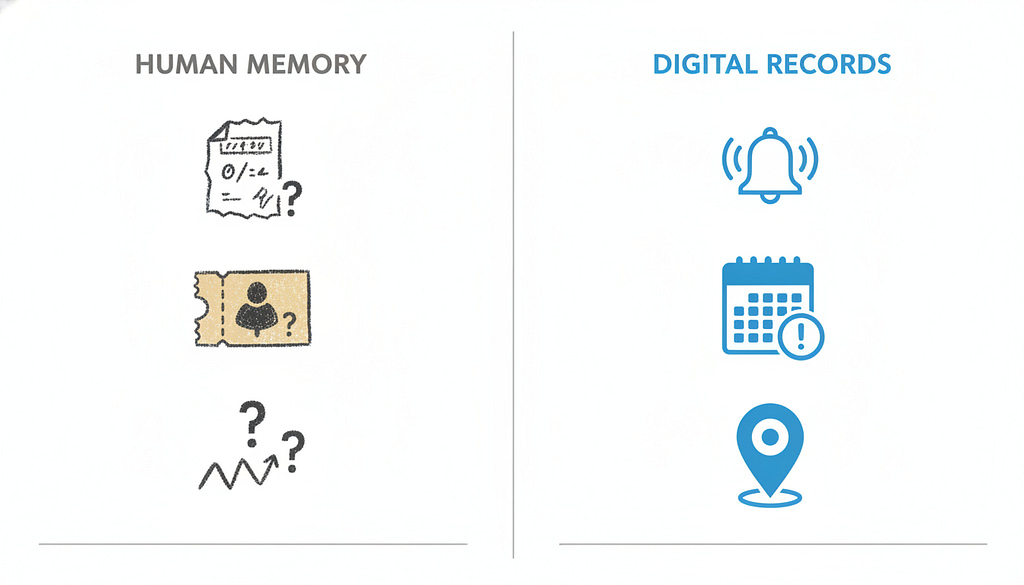
우리가 캡쳐 시스템을 완벽히 구축해야 하는 이유는 무엇일까요? 심리학과 데이터 관리 측면에서 아주 재밌는 비교를 해보겠습니다. 정보를 직접 수기로 타이핑하여 기억하는 것과, 스크린샷이라는 ‘디지털 앱 기록 시스템’을 활용하는 것의 차이입니다.
| 비교 항목 | ✍️ 뇌의 기억 (수기 타이핑/메모) | 📱 앱 기록 (단축키 캡쳐 시스템) |
|---|---|---|
| 정보의 정확성 | 타이핑 중 오타 발생 및 정보 누락 가능성 | 화면 그대로를 100% 무손실 아카이빙 |
| 시간 소모 (Time) | 정보를 요약하고 옮겨 적는 데 수분 소요 | 단축키 입력 후 복사/붙여넣기까지 단 3초 |
| 시각적 디테일 | 텍스트 중심이라 디자인, UI 흐름 파악 불가 | 상황의 ‘맥락’과 ‘디자인 톤앤매너’ 완벽 보존 |
결국 단축키를 손에 익힌다는 것은, 내 머릿속의 인지 부하를 줄이고 곧바로 시각 데이터를 수집할 수 있는 강력한 무기를 얻는 것과 같습니다. 자, 그럼 윈도우와 맥 환경에서 각각 어떻게 활용할 수 있는지 실전 가이드를 시작하겠습니다!
윈도우(Windows) 컴퓨터 캡쳐 단축키 활용법
윈도우 환경에서 화면을 저장하는 가장 기본적이고 강력한 방법은 서드파티 앱을 설치하지 않고 시스템 내장 기능을 200% 활용하는 것입니다. 캡쳐 도구와 단축키 조합을 익히면 별도의 프로그램 없이도 즉시 원하는 영역을 이미지로 만들 수 있습니다.
- Win+Shift+S최강의 부분 캡쳐 (가장 추천!)
윈도우 10과 11에서 가장 많이 사용하는 단축키입니다. 이 키를 동시에 누르면 화면이 살짝 어두워지며 상단에 캡쳐 모드(사각형, 자유형, 창, 전체 화면) 선택 메뉴가 나타납니다. 드래그 직후 이미지는 클립보드에 자동 저장되므로, 카카오톡이나 노션(Notion)에
Ctrl + V로 바로 붙여넣기 할 수 있습니다. - PrtScn전체 화면을 즉시 클립보드에 복사
키보드 우측 상단에 위치한 Print Screen(PrtScn) 키를 누르면 듀얼 모니터를 포함한 전체 화면이 클립보드에 복사됩니다. 회의 중 화면이 빠르게 넘어갈 때 다급하게 누르기 좋습니다.
- Win+PrtScn화면 캡쳐 후 폴더에 자동 저장
전체 화면을 ‘파일’ 형태로 남기고 싶다면 이 조합을 쓰세요. 화면이 잠시 깜빡이며
내 PC > 사진 > 스크린샷폴더에 PNG 파일 형태로 차곡차곡 자동 저장됩니다. 증빙 자료를 대량으로 모아야 할 때 매우 유용한 기능입니다.
맥(macOS) 스크린샷 단축키 가이드
맥은 윈도우와는 조금 다른 단축키 체계를 가지고 있지만, 한 번 익숙해지면 그 직관성과 부드러운 애니메이션에 반하게 됩니다. 애플 기기 특유의 생태계를 활용하면 맥북이나 아이맥에서 훨씬 쾌적하게 작업할 수 있습니다.
- Cmd+Shift+4원하는 영역만 깔끔하게 선택
맥에서 화면의 일부를 캡쳐할 때 사용합니다. 마우스 커서가 십자 모양으로 변하며 원하는 영역을 드래그할 수 있습니다. 💡 꿀팁: 십자 커서가 나왔을 때 ‘스페이스바’를 누르면 커서가 카메라 모양으로 변하며 특정 앱 ‘창’만 그림자 효과와 함께 예쁘게 캡쳐할 수 있습니다.
- Cmd+Shift+3묻지도 따지지도 않고 전체 화면 저장
화면 전체를 즉시 캡쳐하여 기본적으로 바탕화면에 이미지 파일로 자동 저장해 줍니다. 듀얼 모니터를 사용 중이라면 두 화면이 각각 별도의 파일로 깔끔하게 저장됩니다.
- Cmd+Shift+5맥북 캡쳐의 완성, 종합 도구 모음
최신 운영체제에서 제공하는 이 단축키를 누르면 하단에 종합 메뉴바가 뜹니다. 화면 녹화 기능까지 함께 제어할 수 있어 영상 튜토리얼을 제작할 때 유용하며, 저장 위치 변경이나 타이머 설정(5초, 10초 후 캡쳐)도 한 번에 해결 가능합니다.
흔한 실수와 문제 해결 (Troubleshooting)
단축키를 아는 것만큼 중요한 것은 장애물이 생겼을 때 빠르게 해결하는 능력입니다. 왜 내 컴퓨터에서는 캡쳐가 안 될까요? 흔히 겪는 실수와 솔루션을 정리했습니다.
특히 최신 랩탑이나 텐키리스 미니 키보드에서 자주 발생하는 현상입니다.
키보드의 배열 상 Fn + Print Screen을 동시에 눌러야 캡쳐 기능이 활성화되도록 설계된 랩탑들이 많습니다. 키보드 하단의 Fn 키를 꼭 확인해 보세요.
넷플릭스를 캡쳐하거나, 은행 업무 중 화면을 저장하려고 할 때 화면이 새까맣게 나오는 증상입니다.
금융 소프트웨어나 넷플릭스 같은 OTT는 저작권 및 보안(DRM)을 이유로 화면 캡쳐를 하드웨어 단에서 차단합니다. 이럴 때는 보안 프로그램을 잠시 종료하거나 스마트폰으로 직접 촬영해야 합니다.
맥 유저들이 가장 많이 겪는 참사(?)입니다. 캡쳐를 할 때마다 바탕화면에 파일이 쌓여 난장판이 됩니다.
Cmd + Shift + 5를 누르고 ‘옵션’ 메뉴를 클릭하세요. 저장 위치를 ‘데스크탑’에서 ‘문서’나 ‘클립보드’로 변경하면 바탕화면을 깨끗하게 유지할 수 있습니다.
클립보드에 캡쳐를 해뒀는데, 실수로 다른 텍스트를 복사(Ctrl+C)해버려서 이미지가 날아가는 경우입니다.
윈도우 환경이라면 Win + V 키를 눌러보세요. 클립보드 기록 기능이 켜져 있다면, 과거에 캡쳐했던 이미지나 복사했던 텍스트 목록이 주르륵 나와 복구할 수 있습니다.
캡쳐 효율을 높이는 생산성 극대화 전략
단순히 화면을 찍는 것을 넘어, 캡쳐한 이미지를 내 자산으로 만드는 ‘데이터 가공 습관’을 들여야 합니다. 별도의 무거운 포토샵을 열지 않아도, 1분 안에 훌륭한 업무용 이미지를 완성할 수 있는 3단계 전략을 소개합니다.
🎯 1. Instant Annotation (즉시 주석 달기)
캡쳐 직후 우측 하단에 뜨는 미리보기 알림창을 클릭하세요. 윈도우 캡쳐 도구의 ‘펜’이나 맥의 ‘마크업’ 기능을 활용해 강조할 부분에 빨간 네모를 치거나 형광펜을 칠합니다. 이 5초의 작업이 커뮤니케이션 오해를 90% 줄여줍니다.
☁️ 2. Cloud Sync (클라우드 즉시 붙여넣기)
파일로 일일이 저장하지 마세요. 클립보드에 복사된 이미지를 노션(Notion), 에버노트, 혹은 슬랙(Slack)의 나에게 보내기 창에 Ctrl+V로 바로 던져 넣으세요. 클라우드에 텍스트와 함께 영구적으로 아카이빙 됩니다.
🗂️ 3. Naming Rule (파일 관리 규칙 지정)
부득이하게 파일로 저장해야 한다면 ‘스크린샷_2026-07-22’ 같은 기본 이름 대신, 즉시 F2 키를 눌러 ‘260722_디자인레퍼런스_메인배너’ 형식으로 직관적인 네이밍을 해주세요. 나중에 검색으로 찾기 훨씬 수월해집니다.
결론: 지금 바로 단축키를 손에 익히세요!
컴퓨터 캡쳐 단축키는 자전거 타기와 같습니다. 처음엔 손가락이 꼬이고 어색할 수 있지만, 한 번 손에 익혀두면 평생 써먹는 여러분만의 강력한 ‘생산성 무기’가 됩니다. 마우스를 잡고 캡쳐 프로그램을 클릭하러 가는 시간 낭비는 이제 그만 멈추세요!
✨ 백문이 불여일타(打)! 지금 바로 눌러보세요!
오늘 소개한 윈도우의 [Win + Shift + S]와 맥의 [Cmd + Shift + 4] 두 가지만 기억해도 작업 속도가 눈에 띄게 빨라질 것입니다.
지금 바로 브라우저를 띄워두고 이 문장을 캡쳐해 보며 짜릿한 스피드를 경험해 보세요!
EXTERNAL_LINKS: 윈도우 11 캡쳐 도구 사용법, 맥에서 화면을 캡쳐하는 방법, “@context”