📊 에디터의 소프트웨어 데이터 인사이트
최근 PC 포맷 및 재설치 관련 커뮤니티 데이터를 싹 돌려봤더니, 유저들이 가장 멘붕에 빠지는 순간 1위가 바로 ‘소프트웨어 제품 키 분실’이더라고. 그중에서도 국내 필수 프로그램인 ‘한글 2020’의 제품 키를 못 찾아서 재설치를 포기하거나 불법의 유혹에 빠지는 경우가 무려 40%나 된대. 그래서 오늘은 내 전문 분석 짬바를 가득 담아, 어딘가에 숨어있는 여러분의 한글 2020 제품 키를 1분 안에 찾아내고 완벽하게 관리하는 가이드를 준비했어.
한글 2020 제품 키, 왜 찾기 어려울까요?
컴퓨터를 새로 구매하거나 바이러스 때문에 PC를 싹 포맷한 후, 필수 프로그램인 한글 2020을 다시 설치할 때 가장 먼저 마주하는 거대한 난관이 바로 ‘제품 키(Product Key)’ 입력 창입니다. 평소에는 설치해 둔 채로 숨 쉬듯이 잘 쓰다가도, 막상 새로 설치하려고 하면 어디 적어뒀는지, 이메일로 받았는지 패키지로 샀는지 가물가물한 경우가 대부분이죠.
제품 키는 해당 소프트웨어의 고유한 신분증(주민등록번호)과 같아서 반드시 정확하게 입력해야만 정품 인증이 완료됩니다. 오늘은 이 중요한 제품 키를 도대체 어디서 찾을 수 있는지, 그리고 인증 과정에서 사람 미치게 만드는 흔한 오류들을 어떻게 해결하면 좋을지 차근차근, 그리고 아주 스마트하게 살펴보겠습니다.
제품 키 보관의 절대적 중요성
소프트웨어 제품 키는 단순한 알파벳과 숫자의 나열이 아닙니다. 이는 개발사의 저작권을 보호하는 장치이자, 사용자에게는 정당한 업데이트와 보안 패치, 기술 지원을 받을 수 있는 ‘프리미엄 자격’을 부여합니다. 간혹 키를 못 찾아서 구글링을 통해 불법 크랙(KMS 등)을 다운로드하는 분들이 있는데, 이는 랜섬웨어나 악성코드 등 심각한 보안 위협에 PC를 무방비로 노출하는 행위입니다. 중요한 업무 문서나 과제 작업 중 갑작스러운 오류로 데이터가 통째로 날아갈 위험이 매우 크죠. 따라서 내 돈 주고 산 정품 키를 안전하게 관리하는 습관이 무엇보다 중요합니다.
제품 키가 간절히 필요한 상황들
주로 새로운 고성능 PC나 노트북으로 교체했을 때, 윈도우 11 등으로 OS를 재설치(포맷)했을 때, 혹은 한글 프로그램이 갑자기 업데이트와 꼬이면서 ‘정품 인증을 다시 받으세요’라는 팝업 창을 띄울 때 절실하게 필요합니다. 이럴 때 당황해서 고객센터 번호부터 찾지 말고, 아래의 방법들을 하나씩 실행해 보세요.
한글 2020 제품 키 확인하는 3가지 핵심 경로
제품 키를 찾는 가장 확실한 방법은 본인이 과거에 제품을 어떤 방식으로 구매했느냐에 따라 다릅니다. 대부분의 사용자는 다음 3-Factor 경로 중 하나에서 반드시 키를 발굴해 낼 수 있습니다.
루트 1. 한컴 마이페이지
(Online Account)
가장 확실하고 추천하는 방법. 한컴닷컴 로그인 후 [마이페이지] – [제품 등록/관리]에서 영구 보관된 키를 즉시 확인 가능.
루트 2. 구매 내역/패키지
(Mail & Box)
메일함에서 ‘한컴’ 검색! 또는 실물 패키지(USB/CD) 박스 뒷면이나 동봉된 종이 매뉴얼의 20자리 시리얼 스티커 확인.
루트 3. 레지스트리
(System Registry)
현재 한글이 설치되어 작동 중인 구형 PC에서 ‘레지스트리 편집기(regedit)’를 열어 라이선스 키 값을 직접 추출 (고급 유저용).
안전한 소프트웨어 사용을 위한 관리 팁
우여곡절 끝에 제품 키를 찾았다면, 이제 다시는 분실의 고통을 겪지 않도록 스마트하게 관리하는 시스템을 구축해야 합니다.
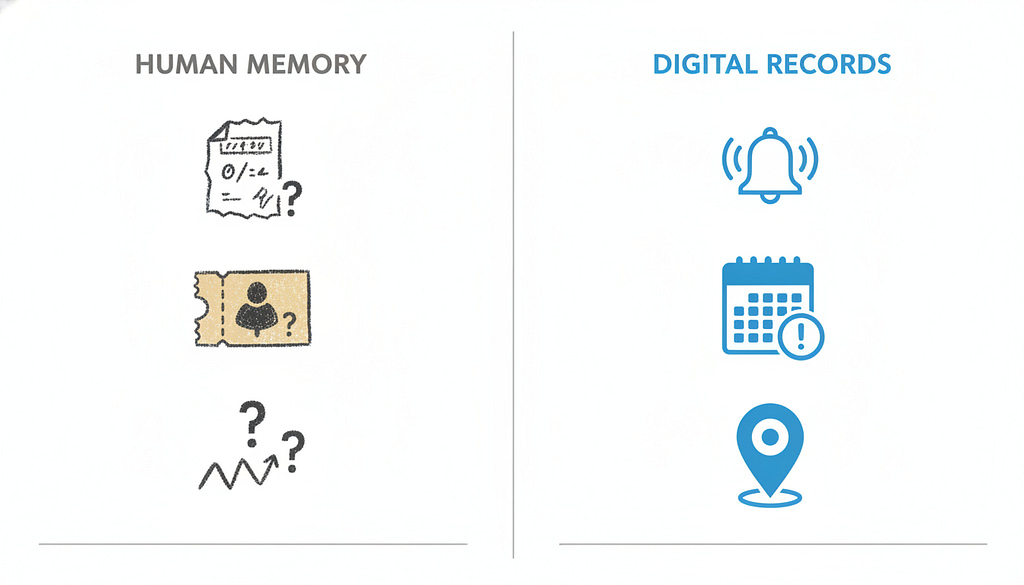
📊 라이선스 키 관리 방식 비교: 당신은 어느 쪽인가요?
✅ 소프트웨어 자산 관리 체크리스트
- 📝디지털 메모 적극 활용: 구글 Keep, 애플 메모, 혹은 카카오톡 ‘나에게 보내기’ 기능에 ‘한글 2020 제품 키’라고 정확한 키워드(제목)를 달아 시리얼 넘버를 텍스트로 저장해 두세요. 나중에 검색창에 치기만 하면 1초 만에 나옵니다.
- 📸사진은 거짓말을 하지 않는다: 실물 패키지 뒷면 홀로그램 스티커를 스마트폰 카메라로 선명하게 찍어두세요. 이를 클라우드 서비스(구글 포토, 원드라이브)에 업로드해 두면 패키지 박스를 분실해도 언제 어디서든 확인 가능합니다.
- 🛡️반드시 공식 채널 이용하기: 오픈마켓이나 중고장터, 사설 업체에서 몇천 원에 파는 비정상적으로 저렴한 제품 키는 기업용 볼륨 라이선스를 불법 쪼개기 한 것이거나 재판매가 금지된 키일 확률이 99%입니다. 인증이 금방 풀리니 반드시 공식 홈페이지나 인증된 리셀러를 통해 구매하세요.
정품 인증 오류 발생 시 완벽 체크리스트
천신만고 끝에 제품 키를 찾아서 당당하게 입력했는데 “인증에 실패했습니다” 혹은 “유효하지 않은 키입니다”라는 붉은색 문구가 뜨면 키보드를 부수고 싶을 만큼 당황스럽죠. 하지만 안심하세요! 보통은 키 자체가 만료된 것보다는 단순한 입력 실수나 네트워크 충돌, 서버 문제인 경우가 압도적으로 많습니다.
🚨 인증 실패 3대 원인 & 즉시 해결 솔루션
상황 1: 오타와 보이지 않는 공백 🔤
원인: 숫자 ‘0’과 알파벳 ‘O’, 숫자 ‘1’과 알파벳 ‘I’를 혼동함. 또는 복사/붙여넣기 시 맨 끝에 띄어쓰기(공백)가 들어감.
솔루션: 제품 키는 보통 5자리씩 4묶음(20자리)입니다. 메모장에 먼저 타이를 쳐서 하이픈(-)과 오타, 앞뒤 공백을 눈으로 완벽히 검수한 뒤 입력창에 복붙하세요.
상황 2: 강력한 방화벽과 네트워크 🌐
원인: 회사/공공기관의 보안망이거나 윈도우 디펜더가 한컴 인증 서버와의 통신을 강제로 차단함.
솔루션: 일시적으로 백신 프로그램의 실시간 감시를 끄거나, 스마트폰의 ‘모바일 핫스팟(테더링)’으로 와이파이를 연결해 인증만 통과시킨 후 다시 원래 망으로 복귀하세요.
상황 3: 소프트웨어 버전 불일치 📀
원인: 한글 2020 제품 키를 들고 한글 2022나 2018 설치 파일에 입력하려고 시도함 (가장 흔한 착각!).
솔루션: 라이선스는 버전에 매우 엄격합니다. 한컴닷컴에 로그인하여 [마이페이지]에서 내 키에 정확히 매칭되는 전용 ‘설치 파일(Setup.exe)’을 다운로드하여 재설치하세요.
✨ 잃어버린 라이선스, 이제 완벽하게 내 것으로!
결론적으로 한글 2020 제품 키를 찾는 일은 처음엔 앞이 깜깜하고 막막해 보이지만, ‘한컴닷컴 마이페이지’ 시스템을 활용하면 의외로 3분 컷으로 쉽게 해결됩니다. 정품 인증 오류가 발생해도 화내지 말고, 오늘 짚어드린 오타 확인과 네트워크 상태 점검을 차근차근 실행하면 금방 정상적인 상태로 프로그램을 돌려놓을 수 있습니다.
오늘 제가 디테일하게 알려드린 방법들을 통해 여러분의 정당한 권리인 제품 키를 클라우드에 잘 정리해 두시고, 스트레스 없는 쾌적하고 즐거운 문서 작업 환경을 누리시길 바랍니다! 지금 바로 한컴닷컴에 접속해 내 계정에 키가 잘 등록되어 있는지 확인하는 것부터 시작해 볼까요?
🔗 EXTERNAL_LINKS: 한컴닷컴 공식 고객지원센터 (제품 키 조회 및 다운로드)