내 컴퓨터 사양 보는 법 💻
컴알못도 1분 만에 끝내는 완벽 스펙 체크 가이드
복잡한 프로그램 설치 없이 윈도우 기본 기능만으로 내 PC의 진짜 능력을 낱낱이 파헤쳐 봅니다.
내 컴퓨터 사양, 왜 확인해야 할까요?
새로 출시된 화려한 그래픽의 AAA급 게임을 설치하려고 할 때, 혹은 중요한 인터넷 강의를 듣거나 프리미어 프로로 영상 편집을 하는데 자꾸 컴퓨터가 버벅거려서 답답할 때! 이때 가장 먼저 확인해야 할 것이 바로 ‘내 컴퓨터 사양’입니다. 컴퓨터 사양은 사람이 가진 체력이나 기초 대사량과 비슷합니다. 내 PC가 어떤 무거운 작업을 견뎌낼 수 있는지, 얼마나 빠르게 데이터를 처리할 수 있는지를 결정하는 가장 핵심적인 지표죠. 복잡한 외부 프로그램 설치 과정 없이, 누구나 1분 안에 자신의 컴퓨터 사양을 스마트하게 파악하는 방법을 데이터 기반으로 힙하게 알아보겠습니다.
내 컴퓨터 사양 확인이 꼭 필요한 상황
보통 컴퓨터 성능을 확인해야 하는 결정적인 순간은 크게 세 가지로 나뉩니다. 이 타이밍을 놓치면 불필요한 지출이 생기거나 시간을 낭비하게 되죠.
[ 컴퓨터 사양 점검 필수 타이밍 ]
신규 프로그램 설치 전
최신 고사양 게임이나 영상 편집, 3D 모델링 프로그램을 설치하기 전, 제조사에서 권장하는 사양과 내 컴퓨터의 스펙을 비교할 때 반드시 필요합니다.
업그레이드 판단 시점
컴퓨터가 예전 같지 않고 너무 느려져서 램(RAM)을 추가해야 할지, 아니면 전체 부품 업그레이드가 필요한지 정확히 진단하고 판단할 때 필수적입니다.
중고 거래 전후
중고 마켓에 내 컴퓨터를 판매하거나 반대로 구매할 때, 게시글에 적힌 스펙이 실제 부품과 정확하게 일치하는지 신뢰도를 확인하기 위함입니다.
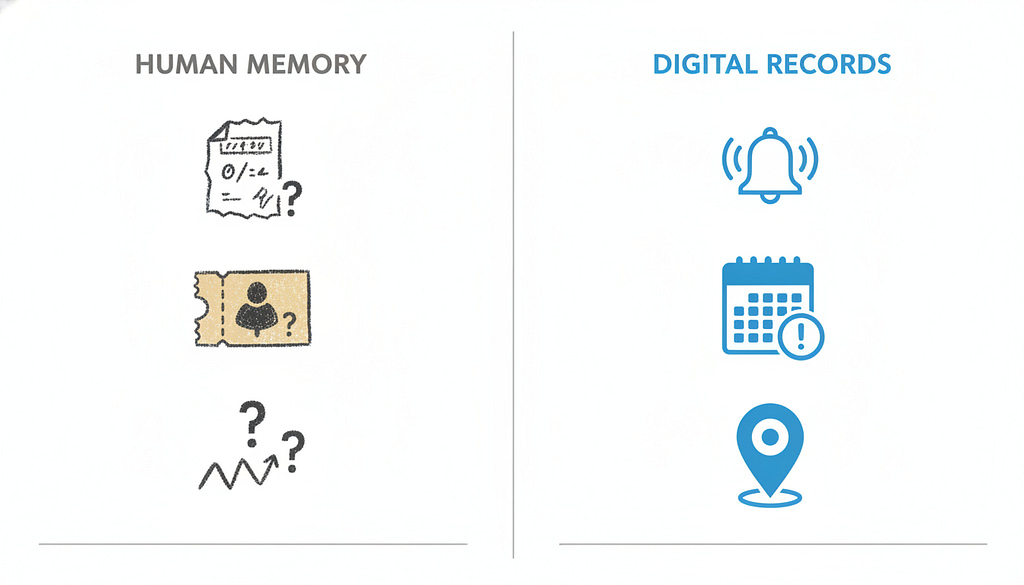
📊 [비교 분석] PC 사양 관리: 뇌의 기억 vs 시스템 앱/기록 활용
“내 컴퓨터 램이 대충 8기가였던가..?”하며 자신의 기억력에만 의존하시나요? 아날로그식 기억에 의존할 때와 시스템 도구를 적극 활용할 때의 차이를 명확히 분석해 드립니다.
방법 1. 윈도우 설정에서 사양 간단히 확인하기
가장 빠르고 안전한 방법은 윈도우 자체 설정 메뉴를 이용하는 것입니다. 윈도우 10과 최신 윈도우 11 사용자라면 누구나 이 방법을 사용하여 직관적으로 사양을 볼 수 있습니다.
시스템 정보 창 진입하기
바탕화면 왼쪽 하단의 ‘시작’ 버튼을 누르거나 키보드의 윈도우 로고 키를 누른 뒤 ‘정보’라고 입력해보세요. ‘내 PC 정보’라는 메뉴가 짠 하고 나타납니다. 이를 클릭하면 여러분 컴퓨터의 프로세서(CPU) 이름과 현재 설치된 메모리(RAM) 용량을 대시보드 형태로 바로 확인할 수 있습니다.
상세 사양 분석 팁
이곳에서는 윈도우 버전, 설치 날짜, 프로세서 기본 속도 등을 볼 수 있습니다. 특히 메모리(RAM) 용량을 주목하세요. 8GB인지, 16GB인지 확인해두는 것이 좋습니다. 데이터적으로 볼 때 8GB라면 가벼운 웹 서핑이나 사무용 문서 작업에 적합하며, 16GB 이상이라면 고사양 게임이나 쾌적한 그래픽/영상 작업에 적합한 사양으로 판단할 수 있습니다.
방법 2. 작업 관리자로 더 깊게 실시간 모니터링하기
단순한 부품 이름뿐만 아니라, 조금 더 자세한 부품 정보와 현재 내 컴퓨터가 얼마나 힘들어하고 있는지 알고 싶다면 ‘작업 관리자’를 활용해야 합니다. 여기서는 부품들이 실시간으로 얼마나 일하고 있는지 그래프로 볼 수 있어 매우 유용합니다.
💡 작업 관리자 실행 및 부품별 체크 포인트
키보드에서 [ Ctrl + Shift + Esc ]를 동시에 누르면 작업 관리자가 바로 뜹니다. 좌측 탭(또는 상단 탭)에서 ‘성능’을 클릭한 뒤 아래 항목들을 꼼꼼히 체크하세요.
- 1CPU (중앙 처리 장치)
오른쪽 상단에서 모델명(예: Intel Core i5, AMD Ryzen 5)과 기본 속도를 확인하세요. 숫자가 높고 세대가 최신일수록 처리 속도가 빠릅니다.
- 2메모리 (RAM)
사용 가능한 전체 용량과 속도(MHz), 그리고 램 슬롯이 몇 개나 꽂혀 있는지 확인할 수 있습니다. 다다익램(많을수록 좋다)의 기준이 되는 곳입니다.
- 3디스크 (저장장치)
내 저장장치가 쾌속의 SSD인지, 느린 HDD인지 종류를 확인하세요. 윈도우가 설치된 디스크가 SSD라면 부팅과 로딩 속도가 획기적으로 빠릅니다.
- 4GPU (그래픽카드)
게임 성능을 좌우하는 가장 핵심 부품입니다. 여기서 NVIDIA, AMD 등의 그래픽카드 모델명을 확인하고 구글에 검색하면, 내가 원하는 게임의 원활한 구동 여부를 예측할 수 있습니다.
방법 3. 시스템 정보를 활용한 전문가 모드 (msinfo32)
윈도우에는 ‘시스템 정보’라는 매우 강력한 고급 도구가 숨겨져 있습니다. 위에서 알려드린 방법들보다 훨씬 더 세부적인 하드웨어 드라이버 정보, 바이오스(BIOS) 버전까지 확인하고 싶을 때 유용한 찐 꿀팁입니다.
키보드에서 ‘윈도우 키 + R’을 누르면 화면 왼쪽 아래에 자그마한 [실행] 창이 뜹니다. 여기에 msinfo32라고 입력하고 엔터를 치세요. 그러면 아주 방대하고 상세한 시스템 요약 창이 팝업됩니다. 여기서는 내 메인보드의 모델명(베이스보드 제품)이나 시스템 제조업체까지 한눈에 볼 수 있어, 추후 컴퓨터 고장 시 드라이버를 다운받거나 전문가에게 진단을 요청할 때 완벽한 해답지가 됩니다.
사양 확인 시 주의사항: 스펙의 함정에 빠지지 마세요
사양 확인법을 배웠다면, 이제 실수를 줄일 차례입니다. 훌륭한 스펙을 가지고도 컴퓨터를 100% 활용하지 못하는 분들의 특징과 솔루션을 모았습니다.
| ❌ 흔한 실수 (이러면 안 돼요!) | 💡 스마트한 대처법 (솔루션) |
|---|---|
| “사양은 좋은데 렉이 걸려요, 똥컴인가요?” 많은 분이 그래픽카드 드라이버를 단 한 번도 업데이트하지 않고 성능이 낮다고 판단합니다. 아무리 좋은 사양이라도 드라이버가 구버전이면 최신 게임에서 제 성능을 낼 수 없습니다. | “주기적인 최신 드라이버 업데이트” NVIDIA나 AMD 공식 홈페이지에서 내 그래픽카드 모델명에 맞는 최신 드라이버를 다운로드하여 정기적으로 업데이트해 주세요. 프레임이 눈에 띄게 올라갑니다. |
| “이름만 보고 사양이 좋다고 맹신하기” 단순히 코어 i7이라고 해서 10년 전 모델을 무조건 좋다고 믿는 경우입니다. 세대(Generation)가 다르면 성능 차이는 하늘과 땅 차이입니다. | “작업 관리자 점유율 모니터링 습관화” 단순히 사양만 확인하지 마세요. 평소 아무 작업도 안 하는데 작업 관리자에서 CPU나 메모리 점유율이 90~100%를 찍고 있다면 바이러스나 백그라운드 앱을 의심하고 정리해야 합니다. |
결론: 내 PC의 스펙, 아는 만큼 빨라집니다 🚀
오늘 팩트와 데이터로 함께 배운 내 컴퓨터 사양 보는 법은 딱 3가지입니다.
첫째, ‘내 PC 정보’로 기본 골격 확인하기.
둘째, ‘작업 관리자’로 실시간 스트레스 점검하기.
셋째, ‘msinfo32’로 전문가처럼 상세 정보 파헤치기.
이제 여러분은 컴알못을 탈출하여 내 컴퓨터가 어떤 능력을 갖췄는지 정확히 파악하셨을 겁니다.
만약 사양이 부족하다면 불필요한 시작 프로그램을 정리하거나, 가성비 좋게 메모리(RAM)만 추가하는 것으로도 엄청난 체감 성능 향상을 누릴 수 있습니다.
지금 이 창을 잠시 내리고, 당장 내 PC의 찐 상태를 진단해 보세요!
🏷️ 태그: #컴퓨터사양확인 #윈도우10 #윈도우11 #작업관리자 #램확인 #CPU확인 #그래픽카드확인 #컴맹탈출 #IT꿀팁
EXTERNAL_LINKS: 윈도우 고객지원 센터, CPU-Z 다운로드(하드웨어 전문 정보 확인 툴)