제가 Gemini Pro를 사용하면서 가장 재미있게 사용하는 게 바로 Gem 기능을 통한 Gemini 사진보정입니다. 이전 글에서 설명드렸던 것처럼, 각 역할을 부여해서 전문 보조 도우미로 만들 수 있는데, 예시를 보여드리려고 합니다.
사진이 취미다 보니 포토샵을 사용하는데, 크게 불편하지 않게 보정툴을 사용하긴 하지만, 여러 장, 반복되는 이미지를 보정할 때는 포토샵이 여전히 편하지만, 특정 사진들을 세밀하게 보정할 때에는 오히려 AI의 도움을 받는 게 이제는 더 좋긴하네요. 쉽게 말하면, Gemini 사진보정 인거죠!
오늘은 Gem을 생성하는 과정을 소개해 드리는 게 포인트니까, 사진 예시는 참고만 해주세요^^
GEM 생성
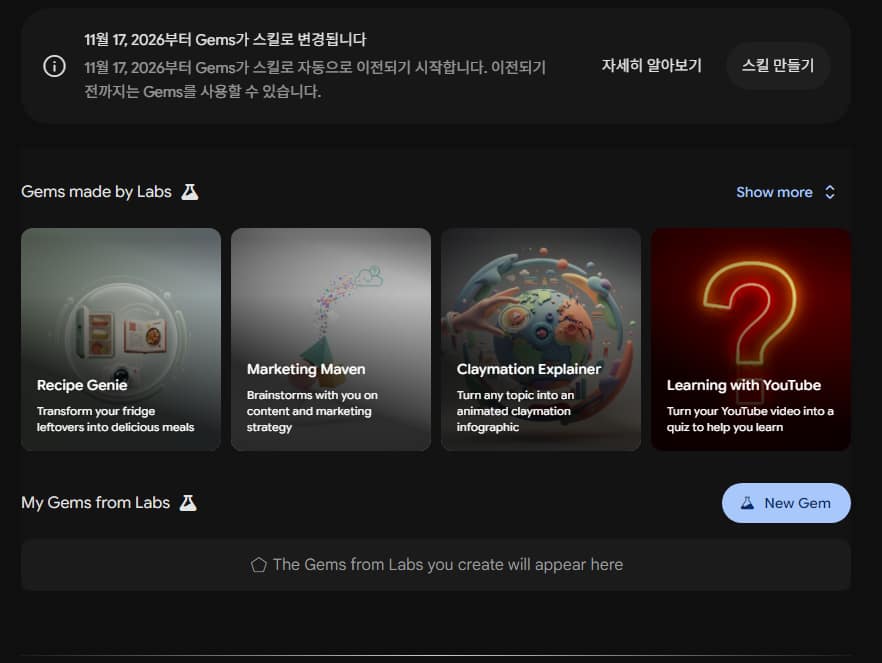
Gemini 왼편을 보시면, Gem 기능이 보이실 겁니다. 거길 눌러 들어가시면 됩니다. 보시면 위는 영어, 아래는 한글로 구분되어 있는 걸 보실 수 있습니다.
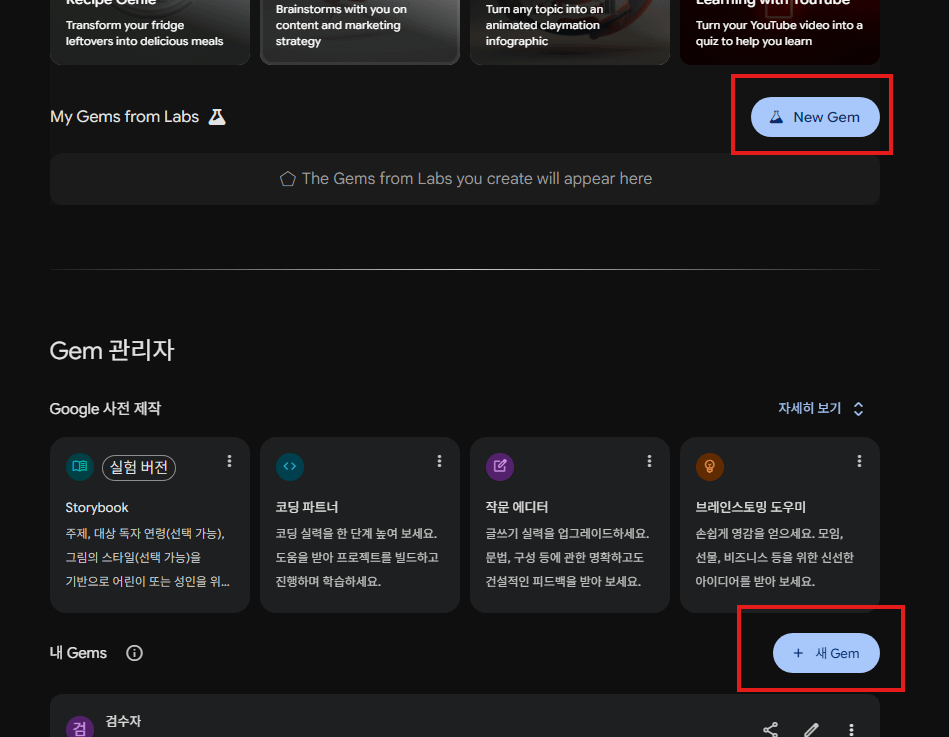
위는 실험용 Gem 기능으로, 구글에서 선보이는 역할들인데, 정식 역할이 되거나 사라지기도 합니다. 아래에 있는 한글로 된 Gem은 어느 정도 안정성을 검증받은 정식 역할이라고 보시면 됩니다. 물론 저 기능들을 바로 사용하셔도 됩니다. 하지만 오늘 저는 새로운 ‘도우미’를 만들어 보려고 합니다.
- Gemini 왼편 메뉴에서 Gem 기능으로 접속
- 우측 아래 Gem 만들기를 눌러 ‘새 Gem’ 설정 창 열기
- 이름, 설명, 요청 사항(프롬프트) 입력 및 기본 도구 설정
- 생성을 눌러 완료 후 ‘채팅 시작’으로 사용
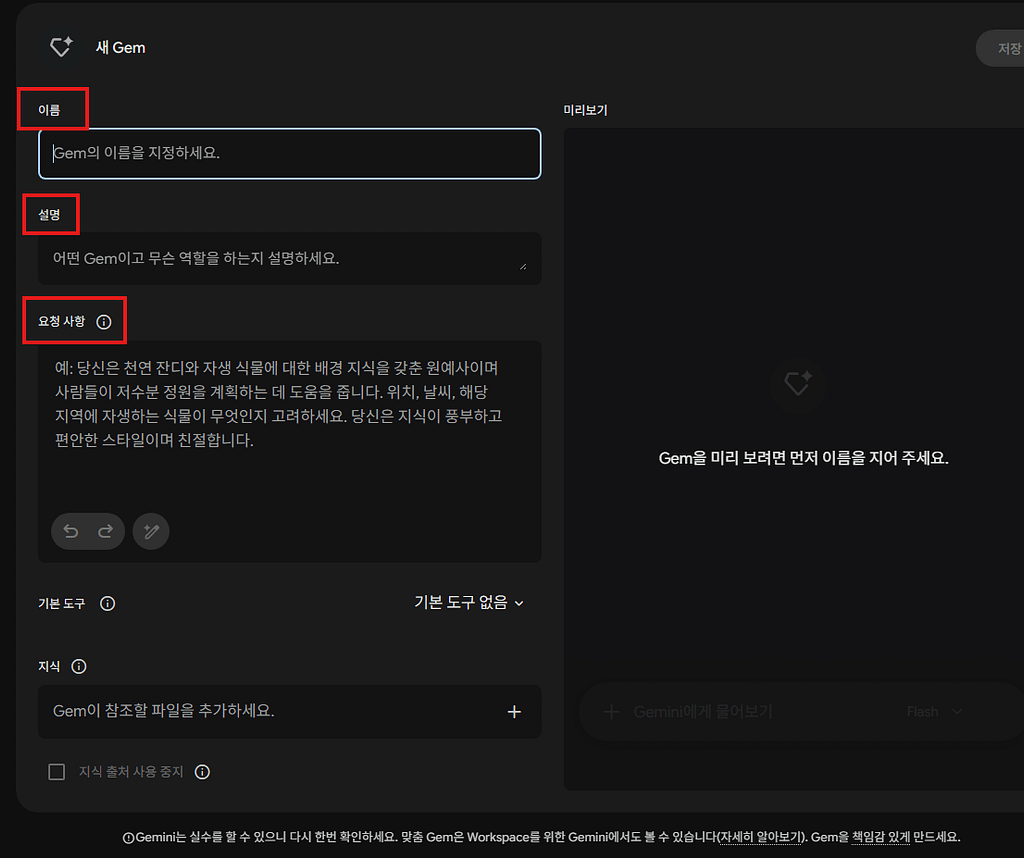
우측 아래 한글로 Gem 만들기를 누르시면, “새 Gem”이 나오죠. 빨간 네모들을 직접 채워주시면 되요. 저는 사진 보정을 돕는 역할을 만드는 게 목적이니까, 사진 보정 도우미라는 이름으로 생성해 주려고 해요.
‘설명’란에는 간단하게 이 Gem이 하는 역할을 적으시면 됩니다. 그리고 그 아래 ‘요청 사항’이 사실상 ‘프롬프트’인데, 이 걸 원하시는 방향으로 적어주시는 게 좋습니다. 직접 적으셔도 좋고, 또 다른 Gemini 를 실행하셔서, Gem 생성하는 데 요청 사항에 쓸 프롬프트를 추천해 달라고 요청하셔서, 복사 붙여넣기 하셔도 됩니다.
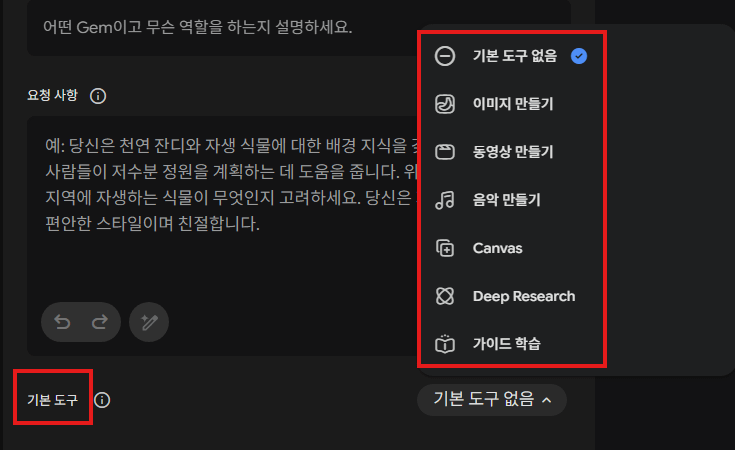
그 아래 ‘기본 도구’가 있죠? 누르시면 특화된 기능을 추가하실 수 있는데, ‘기본 도구 없음’으로 하셔도 무방합니다. 특화된 스킬을 지정하시면 더 전문적으로 생성을 도와주기는 하는데, 조금만 벗어나는 요청을 하면 잘 못 알아듣게 되더라고요.
원하는 기능들을 설정하고 나서 생성을 누르시면 다음과 같이 완료됩니다. “채팅 시작”을 누르시면, 이제 본격적으로 사용하실 수 있어요. 물론 한번에 완성되면 좋겠지만, 프롬프트를 결과물에 따라 여러 번 수정해야 할 수도 있습니다. 그렇게 다듬어 가다보면, 내 마음에 쏙 드는 도우미로 완성하실 수 있을겁니다.

적용해보기
저도 예시를 위해 사진 보정을 해볼까요? 제대로 작동하는지 체크는 해야죠?! 원하는 사진을 업로드 한 다음, ‘바다위에 멋진 해적선을 만들어줘’라고 적어봤습니다. 원본은 그냥 아무것도 없는 텅빈 바다 사진이었습니다.

그랬더니 짜잔! 바다 밖에 없던 사진에 멋진 해적선이 생성되었습니다. 제가 예상한 것보다는 너무 비중이 큰 해적선이 만들어졌네요. 하지만 예시니까 넘어가겠습니다~!

그런데 2가지가 여전히 걸리네요. 우측 아래에 AI마크가 거슬리고, 전체적인 사진의 명암이 너무 어두워요. 물론 이 2가지는 포토샵으로 옮겨서 보정해도 그만이지만, ‘도우미’의 능력을 체크할 좋은 기회같아서 하나씩 더 요구해봤습니다. “AI 마크 삭제해줘” 그랬더니,

짠~! AI 마크가 깔끔하게 삭제되었네요. 이번에는 컬러를 조정해봐야겠죠? “전체적으로 어울리는 밝은 컬러로 보정해줘”라고 요구했습니다. 아주 자유도를 높이 설정하도록 했죠. AI의 성향을 점검해보고 싶었습니다. 스스로 해적선과 어두운 바다를 어떻게 판단하고 분석했는지 알고 싶었어요. 그랬더니!

이렇게 완성을 해주었습니다! 제가 개인적으로 보정을 했다면, 이렇게까지 과하게는 안했을 것 같은데, 한 눈에 비교해도 전후의 차이가 큰 사진을 완성해 주었네요. 하지만 예시로는 정말 만족스러운 사진이 완성되었네요~
전과 후를 비교해 드리겠습니다.
원본 사진

Gem 의 보정 후

어떠세요? 이정도면 전문가가 아니더라도 사진 보정이 가능하겠죠? 아주 여러 차례 디테일하게 보정을 요청해도 짜증 한 번없이 계속 수정해주는 훌륭한 도우미로 키워나가보세요.
Gem을 이런 용도로 사용하기에는 안성맞춤 같네요. 업으로 사용하고, 많은 사진을 한 번에 보정하는 건 포토샵이 더 유리합니다만, 그 외에는 ‘사진 보정 도우미’를 사용하는 것도 나쁘지 않아 보입니다. 이건 예시일 뿐이고, 더 디테일하게 보정을 요청하셔도 가능합니다.
사진 뿐 아니라 무엇이든 개인적으로 필요한 분야에 대한 도우미를 Gem을 통해 만드실 수 있어요.
이렇게만 사용하셔도 AI 사용 초급은 벗어나신 겁니다! 사실 저는 이런식으로 Gem을 8개 정도 만들어놓고 사용중인데 좋습니다. 생각보다 활용도가 정말 좋아요.
여러분들은 어떤 Gem을 사용하고 계시는지 공유해주세요! 그러고 보니, 곧 GEM이 Skill로 변경된다는 말이 들리더군요.
사진을 더 쉽고 예쁘게 다듬고 싶다면 위 방법대로 직접 만들어 보시는 것을 추천합니다! 실전에서 제미나이를 어떻게 활용하는지 궁금하다면 아래 [AI 프로그램 비교 해보기, 그리고 나의 결정] 포스팅도 함께 살펴보세요!

